Cách vào Facebook không bị chặn bởi VNPT, FPT, Viettel mới nhất - Cập nhật tháng 6/2011

Hôm qua 06/06/2011 một số máy tính không vào được Facebook, được biết các ISP lại tiếp tục chặn Facebook lại Việt Nam. Hiện nay cũng có một số cách vào facebook như thiết lập dùng proxy hay các phần mềm fake IP như UltraSurf, Ghostsurf, AOL Desktop, VPN... tuy nhiên vì phải thông qua một máy chủ trung gian nên sẽ gặp rắc rối như tốc độ truy cập rất chậm, thủ công mỗi lần muốn vào Facebook. 

Nhận xét một số cách truy cập Facbook:
  • Sử dụng Proxy: Tốc độ truy cập cực kỳ chậm
  • Sử dụng phần mềm: Truy cập với tốc độ nhanh hơn nhưng vì phải thông qua máy chủ trung gian đặt tại Mỹ hoặc Châu Âu nên tốc độ truy cập không đạt được 100%
Nay mình giới thiệu một cách đơn giản bằng việc kết hợp cấu hình DNS và chỉnh sửa file Hosts sẽ giúp bạn truy cập Facebook đạt tốc độ mạng 100% mà không ảnh hưởng gì đến tốc độ mạng cũng như tốc độ truy cập các website khác.

Bước 1: Cấu hình DNS
*Cấu hình DNS cho Windows 7:
Click vào icon Network Internet Access dưới thanh taskbar -  Open Network and Sharing Center >> Local Area Network - Properties - chọn Internet Protocol version 4 - Propeties - chọn Use the following DNS server addresses: gõ vào khung Preferred DNS Server và Alternate DNS Server lần lượt như sau: 8 8 8 8/ 8 8 4 4 - Nhấn OK
  
*Cấu hình DNS cho Windows XP:
Start - Control Panel - Network Connection - Properties - Internet Protocol (TCP/IP) - Properties - chọn Use the following DNS server addresses: gõ vào khung Preferred DNS Server và Alternate DNS Server lần lượt như sau: 8 8 8 8/ 8 8 4 4 - Nhấn OK

Bước 2: Chỉnh sửa file hosts
Bạn mở file hosts nằm trong thư mục theo đường dẫn: C:\Windows\System32\drivers\etc bằng một trình soạn thảo văn bản như Notepad hoặc Microsoft Word và thêm vào các dòng bên dưới và nhấn Ctrl + S hoặc Save: 
60.254.175.42 facebook.com
60.254.175.42 www.facebook.com
60.254.175.42 register.facebook.com
60.254.175.42 www.logins.facebook.com
60.254.175.42 blog.facebook.com
60.254.175.42 logins.facebook.com
60.254.175.42 login.facebook.com
60.254.175.42 apps.facebook.com
153.16.15.71 upload.facebook.com
60.254.175.42 graph.facebook.com
60.254.175.42 profile.ak.fbcdn.net
60.254.175.42 photos-a.ak.fbcdn.net
60.254.175.42 photos-b.ak.fbcdn.net
60.254.175.42 photos-c.ak.fbcdn.net
60.254.175.42 photos-d.ak.fbcdn.net
60.254.175.42 photos-e.ak.fbcdn.net
60.254.175.42 photos-f.ak.fbcdn.net
60.254.175.42 photos-g.ak.fbcdn.net
60.254.175.42 photos-h.ak.fbcdn.net
60.254.175.42 static.ak.connect.facebook.com
60.254.175.42 static.ak.fbcdn.net
60.254.175.42 b.static.ak.fbcdn.net
60.254.175.42 error.facebook.com
60.254.175.42 developers.facebook.com
60.254.175.42 pixel.facebook.com
60.254.175.42 api.facebook.com
60.254.175.42 chanel.facebook.com
60.254.175.42 0.50.chanel.facebook.com
60.254.175.42 external.ak.fbcdn.net
60.254.175.42 profile.ak.fbcdn.net
60.254.175.42 creative.ak.fbcdn.net
60.254.175.42 chat.facebook.com
60.254.175.42 vupload.facebook.com
60.254.175.42 secure.facebook.com
60.254.175.42 connect.facebook.com
60.254.175.42 channel.facebook.com
Lưu ý: Nếu bạn đang sử dụng HĐH Windows 7 khi Ctrl + S trong Notepad thì những dòng được thêm vào sẽ không được lưu lại có 2 cách giải quyết trường hợp này:
  1. Copy file host ra ngoài desktop thêm vào bằng Notepad sau đó lưu lại copy file hosts vừa thêm đè lên file hosts trong thư mục C:\Windows\System32\drivers\etc
  2. Sử dụng trình chỉnh sửa Notepad ++ - click vào đây để download
Sau đó kiểm tra lại kết quả bằng cách truy cập vào facebook theo địa chỉ http://www.facebook.com/ (lưu ý là www ở trước) và nếu là lần đầu thì bạn làm theo hướng dẫn trong hình để vào được Facebook:
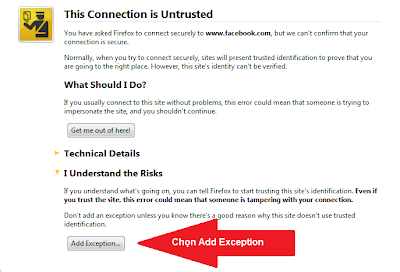
 Hình 1. Chọn Add Exception

 Hình 2. Nhấn vào Confirm Security Exception

....và đừng quên nhấn nút Like để trở thành một Fan của blog trên Facebook nhé ! big grin


Hướng dẫn cài đặt và sử dụng TeamViewer

TeamViewer là ứng dụng điều khiển máy tính từ xa (Remote Desktop) rất phổ biến được nhiều người sử dụng, đơn giản, hiệu quả... rất thích hợp cho việc support từ xa một các trực quan và sinh động

1. Mục đích sử dụng
  • Hổ trợ cho bạn bè, đồng nghiệp, các khách hàng từ xa các vấn đề liên quan đến máy tính
  • Chia sẽ màn hình giữa 2 máy tính với nhau
  • Chia sẽ dễ dàng các tập tin giữa 2 máy tính với nhau
  • Chia sẽ hình ảnh bằng Webcam
  • Chức năng đàm thoại trực tiếp (VoIP – Voice over IP)
  • Tạo ghi chú nhanh trên màn hình với chức năng Whiteboard
Có 2 cách sử dụng TeamViewer là bạn có thể sử dụng trực tiếp trên trình duyệt hoặc sử dụng chương trình của TeamViewer. Để sử dụng trực tiếp trên trình duyệt bạn truy cập vào đây , hướng dẫn dưới đây sẽ giúp bạn dễ dàng sử dụng chương trình của TeamViewer.

2. Hướng dẫn sử dụng chương trình TeamViewer
Teamview là một chương trình miễn phí và rất nhẹ, trước khi cài đặt bạn vào đây để download phiên bản mới nhất.

*Cài đặt:
  • Install : Cài đặt vào PC
  • Run: Chạy trực tiếp mà không cần cài đặt

Nếu chọn Install TeamViewer sẽ hỏi mục đích sử dụng của bạn là gì ?
  • Personal / non-commercial use: Cá nhân / Mục đích phi thương mại
  • Company / commercial use: Công ty / Mục đích thương mại
  • Both of the above: Hoặc chọn cả 2

Chấp nhận các điều khoản dịch vụ của chương trình và nhấn Next

Lựa chọn chế độ cài đặt mặc định ( No - default) hoặc chọn Yes và cài đặt mật khẩu, khi bạn ở bất kỳ đâu đều có thể kết nối máy tính của mình và chỉ cần nhớ số ID của PC

Nhấn Finish để tiến hành cài đặt vào PC

- Quá trình cài đặt thành công giao diện chính của ứng dụng sẽ xuất hiện:
  • Wait for session: Tại ô ID và Password >> Đây chính là ID và Password dùng để kết nối đến PC của bạn
  • Create session: Tại ô Partner ID >> Đây là ID của máy khách mà bạn cần kết nối.


Để kết nối tới 1 máy khách bạn cần có Partner ID và Partner Password, điền vào ID của máy khách tại ô Partner ID và nhấn Connect to Partner
Có 3 tùy chọn bạn có thể kết nối với PC máy khách là Remote Control, File Tranfser và VPN
  • Remote Control: Bạn có thể điều khiển từ xa máy khách được kết nối
  • File Tranfser: Chia sẽ File giữa 2 máy tính
  • VPN: Tạo mạng LAN ảo trong môi trường Internet

Một số cài đặt tùy chỉnh chương trình TeamViewer
*Tùy chọn tên Extras >> Options
  • General: Tùy chỉnh tổng quát cho chương trình
  • Security: Tùy chỉnh cho việc bảo mật
  • Remote Control: Tùy chỉnh về kết nối từ xa
  • Automatic quality selection: Chương trình tự điều chỉnh
  • Optimize speed: Tốc độ nhanh nhưng hình ảnh xấu
  • Optimize quality: Tốc độ chậm nhưng hình ảnh xấu
  • Custom settings: Cài đặt tùy chỉnh
  • Presentation: phần Quality tương tự như trên
  • Partner list: Danh sách đồng nghiệp, bạn bè, khách hàng…
  • Audio: Tùy chỉnh về chất lượng âm thanh
  • Video: Tùy chỉnh về chất lượng hình ảnh
  • Custom invitation: Mời người khác sử dụng chương trình
  • Advanced: Tuy chỉnh về: Ngôn ngữ, bản ghi…
 

Hướng dẫn chèn quảng cáo Google Adsense vào Blogger

Bài viết sau đây sẽ hướng dẫn các bạn cách chèn mã quảng cáo của Google Adsense vào Blogger, cách này cũng áp dụng với một số quảng cáo khác như Adnet.vn, Bidvertiser...
Một mã quảng cáo của Adsense có dạng như sau:
<script type="text/javascript"><!--
google_ad_client = "pub-2130301322121363";
/* 250x250, Được tạo ra 20/03/2011 */
google_ad_slot = "4280005562";
google_ad_width = 250;
google_ad_height = 250;
//-->
</script>
<script type="text/javascript"
src="http://pagead2.googlesyndication.com/pagead/show_ads.js">
</script>

1. Chèn trực tiếp vào tiện ích HLMT/ JavaScript
- Vào Design >> Page Elements >> Add a Gadget >> chọn HTML/JaveScrip và dán đoạn mã quảng cáo Adsense vào

- Cách này đơn giản, dễ quản lý nhưng không thay đổi được kích thước và không hiện thị được trong bài đăng

2. Chèn vào Template của Blog
- Đây là cách được nhiều blogger sử dụng vì quảng cáo sẽ hiện thị trong bài đăng, có thể thay đổi được kích thước và hiển thị được ở nhiều vị trí tối ưu trên blog. Trước khi chèn mã Adsense vào Blog bạn phải chuyển đổi (converter) nhờ Google Adsense Converter. Sau khi chuyển đổi bạn nhận được một mã mới, sử dụng mã này mới có thể chèn vào Template

a/ Chèn trên đầu và dưới tiêu đề bài đăng
- Vào Design >> Edit HTML >> check vào Expand Widget Templates >> tìm đến dòng (Ctrl + F): <div class='post-header-line-1'/> chèn vào ngay dưới nó đoạn mã sau:
<b:if cond='data:blog.pageType == "item"'>
<p class='ads'>


Mã Adsense đã chuyển đổi

</p>
</b:if>


b/ Chèn vào dưới cuối mỗi bài đăng
- Vào Design >> Edit HTML >> check vào Expand Widget Templates >> tìm đến dòng tương tự (Ctrl + F):
<div class='post-body entry-content'>
<p><data:post.body/></p>
<div style='clear: both;'/>
</div>

 
chèn vào ngay dưới nó đoạn mã sau:
<b:if cond='data:blog.pageType == "item"'>
<p class='ads'>

Mã Adsense đã chuyển đổi

</p>
</b:if>


c/ Hiện quảng cáo bên trái mỗi bài đăng
- Vào Design >> Edit HTML >> check vào Expand Widget Templates >> tìm đến dòng (Ctrl + F): <div class='post-header-line-1'/> chèn vào ngay dưới nó đoạn mã sau:

<b:if cond='data:blog.pageType == "item"'>
<p class='ads' style='float:left'>

Mã Adsense đã chuyển đổi

</p>
</b:if>

d/ Hiện quảng cáo bên phải mỗi bài đăng
- Vào Design >> Edit HTML >> check vào Expand Widget Templates >> tìm đến dòng (Ctrl + F): <div class='post-header-line-1'/> chèn vào ngay dưới nó đoạn mã sau:

<b:if cond='data:blog.pageType == "item"'>
<p class='ads' style='float:right'>

Mã Adsense đã chuyển đổi

</p>
</b:if>

Cách vào Facebook không bị chặn bởi VNPT, FPT, Viettel mới nhất - Cập nhật tháng 4/2011

Có 2 bước để truy cập vào mạng xã hội Facebook

Bước 1: 
- Sử dụng OpenDNS:
208.67.222.222
208.67.220.220
- Sử dụng DNS của Google
:
8.8.8.8
8.8.4.4
- Sử dụng DNS của Norton:

198.153.192.1
198.153.194.1

- Cấu hình OpenDNS Win 7

Click vào icon Network Internet Access dưới thanh taskbar >> Open Network and Sharing Center >> Local Area Network >> Properties >> chọn Internet Protocol version 4 >> Propeties>>Tích vào Use the following DNS server addresses: gõ vào khung Preferred DNS Server và Alternate DNS Server lần lượt như sau: 8 8 8 8/ 8 8 4 4 >> OK

- Cấu hình OpenDNS Win XP
Start >> Control Panel >> Network Connection >> Properties >> Internet Protocol (TCP/IP) >> Properties >> chọn Use the following DNS server addresses: gõ vào khung Preferred DNS Server và Alternate DNS Server lần lượt như sau: 8 8 8 8/ 8 8 4 4 >> OK

 Bước 2:Sửa file hosts trong Windows
- Bạn vào thư mục C:\Windows\System32\drivers\etc có 1 file tên là hosts. Dùng notepad để sửa, thêm vào 3 dòng bên dưới:
125.252.224.88 facebook.com
69.63.181.12 apps.facebook.com
 
 Thử đoạn IP dưới đây nếu không đăng nhập được FaceBook:
153.16.15.71 facebook.com
153.16.15.71 www.facebook.com
153.16.15.71 apps.facebook.com
153.16.15.71 login.facebook.com
153.16.15.71 graph.facebook.com
153.16.15.71 static.ak.connect.facebook.com
153.16.15.71 developers.facebook.com
153.16.15.71 error.facebook.com
153.16.15.71 upload.facebook.com

Save lại và thử kiểm tra bằng cách truy cập vào Facebook bằng link: http://www.facebook.com